

Quem me conhece sabe da minha preferência pelo tocador Banshee, ele tem ótimos recursos para organização de sua biblioteca, tem uma busca muito veloz e na minha opinião tem uma das melhores interfaces de todos os programas em GTK. Por favor não venham me dizer que não usam ele porque é escrito em Mono (vamos deixar o "xiitismo" de lado), alguns programas em C# podem até ser lentos, mas esse não é o caso do Banshee.
Uma das funcionalidade que eu sentia falta no tocador era algo que mostrasse a letra da música que está tocando, eu já tinha até encontrado um plugin uma vez, porém sua versão 0.0.0.0.0.0.1 (tá não era tanto :P), alguns bugs que os usuários relatavam e também a inexistência de um pacote para o Ubuntu acabaram me desanimando.
Nesses últimos dias eu resolvi procurar novamente um plugin para mostrar as letras das músicas e eu tive uma bela surpresa, o plugin já está na sua versão 0.4.2.1, a qual está funcionando muito bem. Para instalar é muito simples, agora existe um pacote pro Ubuntu, entrem na página do plugin Banshee Lyrics, baixe o pacote e instale normalmente. Depois é só abrir o Banshee e ativar o plugin em Editar>Plugins.
Mostrando postagens com marcador ubuntu. Mostrar todas as postagens
Mostrando postagens com marcador ubuntu. Mostrar todas as postagens
14 de dezembro de 2007

22 de maio de 2007
Instalando Anjuta 2.1.3 no Ubuntu
Um usuário recém chegado ao Linux muitas vezes se sente perdido ao procurar um IDE para programação em C/C++. Ao perguntar a um usuário mais experiente provavelmente ele receberá a resposta para usar Vim ou Emacs. Estes editores podem ser bem poderosos, mas estão longe de ser amigáveis. Depois de rejeitar um desses editores "estranhos", a próxima opção parece ser um IDE chamada Anjuta. Por mais que seja uma boa solução o Anjuta que está nos repositórios do Ubuntu é uma versão bem antiga que pode novamente lhe frustrar.
Mas nada está perdido. Você pode usar a versão novinha do Anjuta. Por que não? Esta nova versão está bem mais organizada e tem uns novos plugins bem úteis. Vamos ao passo a passo para instalação.
Também é importante lembrar que não é necessário o uso de um IDE para programar, muita gente na verdade nem gosta, mas que facilita em muitos casos ninguém pode negar.
Mas nada está perdido. Você pode usar a versão novinha do Anjuta. Por que não? Esta nova versão está bem mais organizada e tem uns novos plugins bem úteis. Vamos ao passo a passo para instalação.
- Desinstale o Anjuta (se ele estiver instalado)
- Abra o terminal
- Digite: sudo gedit /etc/apt/sources.list
- Acrescente a seguinte linha ao arquivo: deb http://anjuta.org/apt ./
- Salve e feche o arquivo
- Digite ainda no terminal: sudo gedit /etc/apt/preferences
- Copie e cole as seguintes linhas:
Package: anjuta
Pin: version 2.*
Pin-Priority: 990
Package: anjuta-common
Pin: version 2.*
Pin-Priority: 990
Package: anjuta-dev
Pin: version 2.*
Pin-Priority: 990 - Salve e feche o arquivo.
- Digite no terminal: sudo apt-get update
- Para finalizar, instale o Anjuta: sudo apt-get install anjuta
Também é importante lembrar que não é necessário o uso de um IDE para programar, muita gente na verdade nem gosta, mas que facilita em muitos casos ninguém pode negar.
7 de março de 2007
Monkey Messenger
Não param de surgir candidatos a messenger do Gnome. O Gaim até hoje mantém essa posição, mas quem anda a passos de tartaruga pode ser ultrapassado a qualquer momento. O nome do mais novo programa é Monkey Messenger, que tem um brasileiro no time de desenvolvimento. Inclusive ele foi muito gente boa respondendo as minhas dúvidas por e-mail... pessoal não encham a caixa de mensagens dele com perguntas bobas.
O Monkey Messenger segue a linha do Emesene, ele tenta ser um clone do Msn. Isso é bom tanto para quem está migrando, quanto para quem não aguenta a interface estranha do Gaim. Mas o melhor ainda está por vim, o Monkey Messenger já suporta foto, chamar atenção (isso é um saco) e enviar arquivos (bem mais rápido que o Gaim).
Vamos aos passos para instalação do Monkey Messenger:
Os novos messengers ainda não chegam ao mesmo nível do Gaim, mas o Monkey Messenger já apresenta uma vantagem, o envio de arquivos mais rápidos.
Acharam que está vindo muita coisa por aí? Então prestem atenção no Landell, esse messenger também promete.
O Monkey Messenger segue a linha do Emesene, ele tenta ser um clone do Msn. Isso é bom tanto para quem está migrando, quanto para quem não aguenta a interface estranha do Gaim. Mas o melhor ainda está por vim, o Monkey Messenger já suporta foto, chamar atenção (isso é um saco) e enviar arquivos (bem mais rápido que o Gaim).
Vamos aos passos para instalação do Monkey Messenger:
- Instale o automake 1.9, autoconf, gtk-sharp, mono 1.1.17, mono classlibs 2.0 e gmcs
- Baixe o programa pelo svn com o comando: svn co https://svn.sourceforge.net/svnroot/monkeymessenger monkeymessenger
- Entre no diretório baixado pelo terminal
- Digite ./autogen
- make
- sudo make install
- Digite monkeymsn para executar o programa
Os novos messengers ainda não chegam ao mesmo nível do Gaim, mas o Monkey Messenger já apresenta uma vantagem, o envio de arquivos mais rápidos.
Acharam que está vindo muita coisa por aí? Então prestem atenção no Landell, esse messenger também promete.
24 de fevereiro de 2007
Emesene de casa nova
Lembram-se do Emesene não lembram? Então atualizem seus bookmarks, pois ele está de casa nova, o site emesene-im.com.ar. O projeto que começou em um nível frenético de desenvolvimento parece ter colocado o pé no freio, faz tempo que não lançam novas versões, infelizmente.
A grande novidade do novo site é a presença de um fórum, o qual deve melhorar a interação dos usuários com os desenvolvedores, uma troca de informação que normalmente engrandece o projeto se as idéias que surgirem forem bem observadas.
Vida longa aos concorrentes do Gaim na corrida pelo melhor messenger gtk, afinal se não houver concorrência o desenvolvimento tartaruga vai continuar.
A grande novidade do novo site é a presença de um fórum, o qual deve melhorar a interação dos usuários com os desenvolvedores, uma troca de informação que normalmente engrandece o projeto se as idéias que surgirem forem bem observadas.
Vida longa aos concorrentes do Gaim na corrida pelo melhor messenger gtk, afinal se não houver concorrência o desenvolvimento tartaruga vai continuar.
23 de fevereiro de 2007
ScummVM - Antigos jogos da LucasArts no seu Linux

Sam & Max, Day of the Tentacle, Maniac Manson, Indiana Jones e The Dig, você se lembra desses jogos? Ou pelo menos de alguns deles? Sim? Eles eram realmente viciantes não eram? Eu sempre senti saudade de alguns jogos dos velhos tempos e aposto que alguns de vocês também gostavam dos famosos adventures.
Eu trago uma boa notícia, podem deixar a saudade desses joguinhos de lado, você pode rodar eles tranquilamente no seu Linux usando o programa ScummVM. A coisa é mais fácil do que você poderia imaginar, se você usa o Ubuntu digite no terminal sudo apt-get install scummvm e praticamente tudo está resolvido, você só precisará "instalar" o jogo. Se você usa outra distribuição, no site do programa existe uma série de pacotes para outras distribuições.
Para adicionar um jogo ao ScummVM primeiro abra ele (Aplicações > Jogos > ScummVM), depois clique em Add game..., selecione o diretório onde se encontra o game, clique em OK e pronto o seu game já está preparado para ser executado através do botão Start.
Podem "desaposentar" aquela sua cópia antiga de um desses jogos e matar a vontade de jogar esses clássicos.
10 de fevereiro de 2007
Skydome - seu desktop em algum lugar do universo
Prosseguindo com minhas experiências no mundo tridimensional...
O Cubo 3D todos já conhecem, foi um dos primeiros efeitos do compiz/beryl, todos sabem também que ele pode ficar transparente, com janelas 3D, com imagens no topo e você pode até colocar uma imagem no background, o skydome.
Colocar uma imagem como fundo do cubo é bem fácil, você abre o Beryl Settings Manager, fuça um pouquinho e rapidamente encontra o que quer. Depois você começa a testar umas imagens e percebe que tem uma opção chamada cubo animado (adeus imagem estática!).
Putz, o efeito é legal parece que meu cubo está voando em algum lugar, mas as imagens não ficam boas o que eu faço?
Esse foi um problema que eu enfrentei, achar boas imagens nem sempre é fácil, porém eu não vou deixar vocês desorientados, nesse post eu resolvi colocar um link para skydomes que funcionarão no modo animado.
O link é do rapidshare (vocês sabem como baixar, nao é?) , o arquivo tem uns 20 mega e foi retirado do ótimo blog Go Beryl Go. Bom proveito.
O Cubo 3D todos já conhecem, foi um dos primeiros efeitos do compiz/beryl, todos sabem também que ele pode ficar transparente, com janelas 3D, com imagens no topo e você pode até colocar uma imagem no background, o skydome.
Colocar uma imagem como fundo do cubo é bem fácil, você abre o Beryl Settings Manager, fuça um pouquinho e rapidamente encontra o que quer. Depois você começa a testar umas imagens e percebe que tem uma opção chamada cubo animado (adeus imagem estática!).
Putz, o efeito é legal parece que meu cubo está voando em algum lugar, mas as imagens não ficam boas o que eu faço?
Esse foi um problema que eu enfrentei, achar boas imagens nem sempre é fácil, porém eu não vou deixar vocês desorientados, nesse post eu resolvi colocar um link para skydomes que funcionarão no modo animado.
O link é do rapidshare (vocês sabem como baixar, nao é?) , o arquivo tem uns 20 mega e foi retirado do ótimo blog Go Beryl Go. Bom proveito.
6 de fevereiro de 2007
Consertando o sistema com o Envy
Voltei a brincar com o Beryl esses dias, como eu tinha desinstalado tudo com relação a ele eu tive que baixar alguns pacotes novamente, entre eles o driver da Nvidia que não está no repositório oficial do Ubuntu. Usando os repositórios oficiais as chances de quebrar o sistema é pequena, porém usando repositórios não-oficiais qualquer vacilo o X não inicia mais.
Adivinhem o que aconteceu com a atualização para o driver beta? Isso mesmo, erro. Eu tinha mexido em tanta coisa achando que estava fazendo tudo certo... belo engano. Eu já estava triste sem saber o que fazer, mas ainda bem que eu estou no Ubuntu, uma das distribuições mais amigáveis e com uma das comunidades mais atuantes.
A minha salvação foi um programa chamado Envy, ele corrigiu todas as besteiras que eu fiz e ainda sai com os drivers mais atuais instalados. Eu sei que muita gente não gosta de programas que instalam tudo automagicamente, entretanto aposto que todos gostariam de ter seu sistema recuperado sem muito esforço. Depois de toda essa briga o Beryl está instalado novamente.
Em breve, relatos de experimentos com o Beryl. Aguardem.
Adivinhem o que aconteceu com a atualização para o driver beta? Isso mesmo, erro. Eu tinha mexido em tanta coisa achando que estava fazendo tudo certo... belo engano. Eu já estava triste sem saber o que fazer, mas ainda bem que eu estou no Ubuntu, uma das distribuições mais amigáveis e com uma das comunidades mais atuantes.
A minha salvação foi um programa chamado Envy, ele corrigiu todas as besteiras que eu fiz e ainda sai com os drivers mais atuais instalados. Eu sei que muita gente não gosta de programas que instalam tudo automagicamente, entretanto aposto que todos gostariam de ter seu sistema recuperado sem muito esforço. Depois de toda essa briga o Beryl está instalado novamente.
Em breve, relatos de experimentos com o Beryl. Aguardem.
1 de fevereiro de 2007
Extensão para Nautilus - Image Resizer
Quando estou querendo fazer alguma alteração simples em uma imagem eu sempre fico me perguntando por que eu tenho que abrir o espalhafatoso Gimp, são três janelas na barra de tarefas e odeio uma barra de tarefas poluída.
Pensando nisso e apoiado nesse post sobre extensões do Nautilus, eu resolvi iniciar o desenvolvimento de uma extensão para realizar operações rápidas com imagens. O primeiro recurso será o Image Resizer, o qual, como o próprio nome diz, redimensiona uma ou mais imagens com poucos cliques.
A interface é fortemente inspirada na extensão da Bitron Software, mas nada ainda é definitivo:

Em breve eu estarei disponibilizando uma versão beta da extensão para que todos possam usar e com um pouco mais de tempo eu começarei a desenvolver outras extensões úteis na manipulação de imagens do dia-dia.
Queria agradecer ao Laudeci aka Pretto, por ter me ajudado com o Python todas as vezes que eu lhe perturbei no #ubuntu-br.
Pensando nisso e apoiado nesse post sobre extensões do Nautilus, eu resolvi iniciar o desenvolvimento de uma extensão para realizar operações rápidas com imagens. O primeiro recurso será o Image Resizer, o qual, como o próprio nome diz, redimensiona uma ou mais imagens com poucos cliques.
A interface é fortemente inspirada na extensão da Bitron Software, mas nada ainda é definitivo:

Em breve eu estarei disponibilizando uma versão beta da extensão para que todos possam usar e com um pouco mais de tempo eu começarei a desenvolver outras extensões úteis na manipulação de imagens do dia-dia.
Queria agradecer ao Laudeci aka Pretto, por ter me ajudado com o Python todas as vezes que eu lhe perturbei no #ubuntu-br.
28 de janeiro de 2007
Tchau Microsoft
Vi nos blogs Tux Vermelho e Rui Moura a nova boa empreitada do Debian. Assim como o Ubuntu o Debian lança seu instalar Windows com direito a uma página com domínio bem legal, goodbye-microsoft.com. Eu gosto dessas iniciativas mais agressivas para converter usuários do sistema da Microsoft para o nosso Pinguim.
O interessante de tudo isso não é apenas o fato de que agora você pode instalar o linux sem sair do Windows e nem a forma de como as distribuições estão procurando converter os usuários, o grande destaque é que podemos notar claramente a contribuição do Ubuntu para a distribuição Debian.
Não sei se vocês se lembram, mas várias pessoas se perguntavam por que criar o Ubuntu e não somente ajudar o Debian, ou ainda melhor teve gente que achou que o Ubuntu poderia fazer o Debian entrar em decadência.
Felizmente nada disso aconteceu e graças ao opensource temos projetos irmãos (ou irmãs como está escrito no site goodbye microsoft). Força para todas as distribuições Linux e tchau Microsoft!
O interessante de tudo isso não é apenas o fato de que agora você pode instalar o linux sem sair do Windows e nem a forma de como as distribuições estão procurando converter os usuários, o grande destaque é que podemos notar claramente a contribuição do Ubuntu para a distribuição Debian.
Não sei se vocês se lembram, mas várias pessoas se perguntavam por que criar o Ubuntu e não somente ajudar o Debian, ou ainda melhor teve gente que achou que o Ubuntu poderia fazer o Debian entrar em decadência.
Felizmente nada disso aconteceu e graças ao opensource temos projetos irmãos (ou irmãs como está escrito no site goodbye microsoft). Força para todas as distribuições Linux e tchau Microsoft!
22 de janeiro de 2007
Novo Gnome Control Center no Ubuntu Feisty Fawn
Uma das novidades do Gnome 2.18 que virá instalado no Ubuntu Feisty Fawn é a presença do novo Gnome Control Center. Na minha opinião existe uma melhora significativa com o remodelado centro de controle do Gnome, porém há pontos fracos também.
O primeiro ponto que eu quero destacar é a melhora na organização dos painéis do Gnome, o que deu um ar de simplicidade (viva ao Gnome!) ainda maior.
Antes:
 Depois:
 O segundo ponto para mim não veio para ajudar, mas parece um mal necessário para o ganho de várias outras vantagens.
Com o Gnome Control Center se tornando uma aplicação o número de cliques que você precisará realizar para chegar ao aplicativo de configuração deve aumentar. Isso parece besteira, entretanto se você por algum motivo precisar repetidas vezes acessar uma certa configuração, o modelo anterior parecerá mais eficaz.
Agora conheçam a cara do novo centro de controle, já existiam versões para baixar, mas nada incorporado no próprio Ubuntu.
 Ficou bem bonito é verdade e o melhor é que além do visual o aplicativo tem uns recursos interessantes.
O que merece destaque principal e que para mim é o quarto ponto a ser destacado é o campo "filter". Várias vezes você deve ter passado os olhos e/ou o mouse pelo menu de configuração do antigo Gnome duas, três, quatro ou até mais vezes para encontrar a opção desejada. Com o recurso de filtro tudo isso vai ser facilitado. Se você quer procurar pelas opções do teclado e não está achando rapidamente o que quer é só ir lá no campo "filter" e escrever "teclado". Veja a próxima imagem para enteder melhor.

Eu particularmente gostei muito do Gnome Control Center, é um avanço para o Gnome. As vezes eu acho que faltam softwares e algumas funcionalidades básicas no gerenciador de janelas, mas ele está evoluindo muito bem e sempre apoiado na sua filosofia de simplicidade.
O primeiro ponto que eu quero destacar é a melhora na organização dos painéis do Gnome, o que deu um ar de simplicidade (viva ao Gnome!) ainda maior.
Antes:
 Depois:
 O segundo ponto para mim não veio para ajudar, mas parece um mal necessário para o ganho de várias outras vantagens.
Com o Gnome Control Center se tornando uma aplicação o número de cliques que você precisará realizar para chegar ao aplicativo de configuração deve aumentar. Isso parece besteira, entretanto se você por algum motivo precisar repetidas vezes acessar uma certa configuração, o modelo anterior parecerá mais eficaz.
Agora conheçam a cara do novo centro de controle, já existiam versões para baixar, mas nada incorporado no próprio Ubuntu.
 Ficou bem bonito é verdade e o melhor é que além do visual o aplicativo tem uns recursos interessantes.
O que merece destaque principal e que para mim é o quarto ponto a ser destacado é o campo "filter". Várias vezes você deve ter passado os olhos e/ou o mouse pelo menu de configuração do antigo Gnome duas, três, quatro ou até mais vezes para encontrar a opção desejada. Com o recurso de filtro tudo isso vai ser facilitado. Se você quer procurar pelas opções do teclado e não está achando rapidamente o que quer é só ir lá no campo "filter" e escrever "teclado". Veja a próxima imagem para enteder melhor.

Eu particularmente gostei muito do Gnome Control Center, é um avanço para o Gnome. As vezes eu acho que faltam softwares e algumas funcionalidades básicas no gerenciador de janelas, mas ele está evoluindo muito bem e sempre apoiado na sua filosofia de simplicidade.
7 de janeiro de 2007
Emesene agora em português
Bem que eu disse que o desenvolvimento do Emesene estava rápido, o mais novo mensageiro gtk para Linux já está na sua versão RC4 (Release Candidate 4) e pelo visto o pessoal envolvido com o projeto ainda está com todo o gás.
O Emesene agora suporta a língua portuguesa do Brasil, mas esse trabalho não está diretamente ligado aos desenvolvedores do software. Graças ao Fábio Nogueira e uma leve ajuda dessa pessoa que está escrevendo, nós brasileiros agora temos o Emesene em nosso idioma.
Se você pensa em contribuir com os softwares livres essa é uma das maneiras mais simples. Traduzir programas é relativamente fácil, pode dar um pouco de trabalho se ele tiver grande quantidade de strings (frases), mas se você souber inglês o trabalho vai se resumir em apenas editar um arquivo com extensão "po" que nada mais é do que um arquivo de texto que segue um determinado padrão que é bem simples de entender.
O Emesene agora suporta a língua portuguesa do Brasil, mas esse trabalho não está diretamente ligado aos desenvolvedores do software. Graças ao Fábio Nogueira e uma leve ajuda dessa pessoa que está escrevendo, nós brasileiros agora temos o Emesene em nosso idioma.
Se você pensa em contribuir com os softwares livres essa é uma das maneiras mais simples. Traduzir programas é relativamente fácil, pode dar um pouco de trabalho se ele tiver grande quantidade de strings (frases), mas se você souber inglês o trabalho vai se resumir em apenas editar um arquivo com extensão "po" que nada mais é do que um arquivo de texto que segue um determinado padrão que é bem simples de entender.
2 de janeiro de 2007
Gedit IDE (parte 2)
Para complementar o post passado sobre o Gedit resolvi dar detalhes de como deixar seu editor do jeito do vídeo, quais plugins instalar e como usá-los.
Plugins utilizados
Advanced Editing: Esse plugin não aparece no vídeo, mas eu tenho certeza que ele vai ser muito útil em qualquer edição de texto. Com ele você terá os seguintes recursos adicionados:
Auto Completion
Esse plugin é bastante útil e prático, ele completa palavras com a tecla TAB no mesmo estilo do terminal do Linux. Esse recurso é praticamente fundamental para os editores de textos com foco na programação.
Bracket Completion
Outro importante plugin para agilizar a edição de arquivos. Com ele parênteses, colchetes e chaves são fechados automaticamente. Nada de deixar acontecer erros por falta de algum bracket fechado.
Class Browser
Esse plugin vocês viram bem no vídeo. Com ele instalado um painel lateral é adicionado ao gedit, onde é mostrado informações sobre classes e métodos do seu programa.
Code Comment
Comenta e descomenta trechos do código através de dois atalhos, ctrl+m e ctrl+shift+m respectivamente.
File Browser
Esse era um dos plugins que os usuários mais desejavam, um navegador de arquivos na barra lateral do editor. Super útil para quem alterna muito entre os arquivos durante um projeto.
Terminal
Nada como ter um terminal facilmente acessível, com esse plugin você não vai precisar abrir mais um programa (terminal) para executar alguma operação necessária.
Snippets (Trechos)
Esse é o plugin que eu mais gosto, ele imita os recursos dos snippets do editor Textmate, se você gastar um pouco de tempo configurando ele para atender suas necessidades eu tenho certeza que essa será uma ferramenta indispensável para edição dos seus códigos.
Com todos esses plugins instalados o seu gedit ficará com a maior cara de IDE. É díficil substituir IDEs mais consagradas como o Eclipse, porém o gedit aos poucos vai se aproximando bem da maioria dos editores para programação que existem por aí.
Plugins utilizados
Advanced Editing: Esse plugin não aparece no vídeo, mas eu tenho certeza que ele vai ser muito útil em qualquer edição de texto. Com ele você terá os seguintes recursos adicionados:
- Deletar caractere
- Deletar caractere anterior
- Deletar palavra
- Deletar palavra anterior
- Deletar até o fim da linha
- Deletar linha
- Remover espaços em branco
- Reduzir espaços em branco
Auto Completion
Esse plugin é bastante útil e prático, ele completa palavras com a tecla TAB no mesmo estilo do terminal do Linux. Esse recurso é praticamente fundamental para os editores de textos com foco na programação.
Bracket Completion
Outro importante plugin para agilizar a edição de arquivos. Com ele parênteses, colchetes e chaves são fechados automaticamente. Nada de deixar acontecer erros por falta de algum bracket fechado.
Class Browser
Esse plugin vocês viram bem no vídeo. Com ele instalado um painel lateral é adicionado ao gedit, onde é mostrado informações sobre classes e métodos do seu programa.
Code Comment
Comenta e descomenta trechos do código através de dois atalhos, ctrl+m e ctrl+shift+m respectivamente.
File Browser
Esse era um dos plugins que os usuários mais desejavam, um navegador de arquivos na barra lateral do editor. Super útil para quem alterna muito entre os arquivos durante um projeto.
Terminal
Nada como ter um terminal facilmente acessível, com esse plugin você não vai precisar abrir mais um programa (terminal) para executar alguma operação necessária.
Snippets (Trechos)
Esse é o plugin que eu mais gosto, ele imita os recursos dos snippets do editor Textmate, se você gastar um pouco de tempo configurando ele para atender suas necessidades eu tenho certeza que essa será uma ferramenta indispensável para edição dos seus códigos.
Com todos esses plugins instalados o seu gedit ficará com a maior cara de IDE. É díficil substituir IDEs mais consagradas como o Eclipse, porém o gedit aos poucos vai se aproximando bem da maioria dos editores para programação que existem por aí.
29 de dezembro de 2006
Gedit IDE
O editor de texto padrão do ambiente Gnome ultimamente vem se tornando algo mais. Com a inclusão do suporte a plugins escritos em Python uma grande quantidade de recursos foram adicionados ao Gedit, o que vem possibilitando um crescimento do mesmo.
Para apresentar algum desses recursos que estão tornando o simples editor é uma ferramenta poderosa para os programadores eu criei um screencast mostrando alguns recursos interessantes, entre eles temos os famosos snippets, temos também um class browser e ainda um terminal embutido no editor.
Com a nova versão do Gtksourceview o Gedit deve ganhar ainda mais força e dessa forma teremos um editor interessantíssimo como padrão do Gnome.
Se você ficou curioso para saber como gravar seus screencasts vejam esse post que fala sobre o programa record my desktop.
Para apresentar algum desses recursos que estão tornando o simples editor é uma ferramenta poderosa para os programadores eu criei um screencast mostrando alguns recursos interessantes, entre eles temos os famosos snippets, temos também um class browser e ainda um terminal embutido no editor.
Com a nova versão do Gtksourceview o Gedit deve ganhar ainda mais força e dessa forma teremos um editor interessantíssimo como padrão do Gnome.
Se você ficou curioso para saber como gravar seus screencasts vejam esse post que fala sobre o programa record my desktop.
28 de dezembro de 2006
Novo "MSN" para Linux
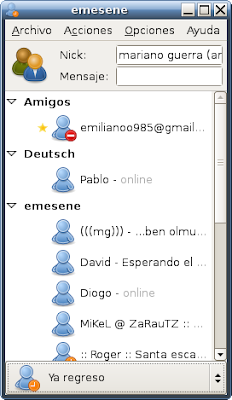 Não é nenhuma versão nova do Kopete, nem do Amsn, muito menos do Gaim. O novo mensageiro instantâneo para o Linux é o Emesene. O desenvolvimento do programa está a todo vapor (diferentemente de um que eu conheço), sua interface usa biblioteca gtk e ele tem tudo para ser o "Msn" oficial para o Gnome.
Muitas pessoas, inclusive eu, reclamam demais da lentidão do Gaim. É uma espera muito grande por cada nova versão que não traz quase nada de novo. Mas ainda há esperança, o Emesene com alguns meses de desenvolvimento já tem muitas funções que o Gaim possui e ainda vem com algumas funcionalidades extras.
Ficou curioso? Quer testar? Certo... vamos aprender a instalá-lo :D
A versão atual do novo mensageiro é a 1.0 RC1, você encontra o link para download no site deles. Depois de baixar o arquivo o próximo passo é instalar.
Xiii, sem pacotes para minha distribuição? Calma eu prometo que vai ser fácil.
Com o arquivo em mãos descompacte-o, entre na pasta criada e execute o arquivo emesene. Pronto, o programa vai abrir e já pode ser usado.
Se você gostou do Emesene se prepare para ficar mais feliz, segundo os desenvolvedores do aplicativo o suporte a emoticons personalizados, transferência de arquivos, suporte a câmera e a voz serão desenvolvidos em breve. É bom ficar de olho, pois do jeito que os caras estão voando no desenvolvimento logo teremos boas novidades.
27 de dezembro de 2006
Novo visual do Ubuntu Games
Gamemaníacos e Linux parecem não combinar, muitos jogos são feitos apenas para rodar em plataforma Windows. Sempre ouvimos alguém dizendo que não tem jogo para Linux, que para quem gosta de jogar o negócio é Windows e acabou. Infelizmente há um pouco de verdade nesse pensamento, porém os jogos parar Linux existem e vários são de ótima qualidade.
Tentando desmistificar o mundo dos games para o pinguim o wiki Ubuntu Games tem informações valiosas para quem não dispensa uma jogadinha. O trabalho do Coringão (mantedor do site) é muito bom, eu até ajudei ele um tempo, mas hoje em dia apenas acompanho a página.
Depois de vários meses no ar, o site que estava um pouco bagunçado ganhou uma cara nova. Ele está mais organizado e mais parecido com os outros wikis do Ubuntu Brasil. Parabéns ao Coringão e ao Guilherme que fizeram um bom trabalho nessa reestruturação do site.
Tentando desmistificar o mundo dos games para o pinguim o wiki Ubuntu Games tem informações valiosas para quem não dispensa uma jogadinha. O trabalho do Coringão (mantedor do site) é muito bom, eu até ajudei ele um tempo, mas hoje em dia apenas acompanho a página.
Depois de vários meses no ar, o site que estava um pouco bagunçado ganhou uma cara nova. Ele está mais organizado e mais parecido com os outros wikis do Ubuntu Brasil. Parabéns ao Coringão e ao Guilherme que fizeram um bom trabalho nessa reestruturação do site.
26 de dezembro de 2006
Boot ainda mais rápido
Enquanto o Vista demora 2 minutos para iniciar, o Ubuntu...
Boot chart do Dapper:

Boot chart do Edgy:

É isso mesmo que você viu, o Edgy inicia em cerca de 17 segundos e olhe que o computador no qual foi feito o teste é um computador mediano com 2Ghz.
O Ubuntu dá uma lição em matéria de boot mostrando que não precisa ficar mais pesado e devagar em novas versões. Ponto pro pinguim sul-africano.
Boot chart do Dapper:

Boot chart do Edgy:

É isso mesmo que você viu, o Edgy inicia em cerca de 17 segundos e olhe que o computador no qual foi feito o teste é um computador mediano com 2Ghz.
O Ubuntu dá uma lição em matéria de boot mostrando que não precisa ficar mais pesado e devagar em novas versões. Ponto pro pinguim sul-africano.
16 de dezembro de 2006
Múltiplos CTRL+C's e CTRL+V's no Gnome
Ctrl+C e Ctrl+V devem ser os atalhos mais conhecidos em todo mundo da computação, até mesmo pelos menos familiarizados com o assunto. Esses atalhos já viraram sinônimo de cópia, seja essa digital ou não. Os simples e também úteis "copiar" e "colar" já ganharam alguns upgrades, um dos que eu mais gosto é o que substitui o Ctrl+V por um simples clique no botão central do mouse, o que agiliza bastante as tarefas.
O programa Glipper traz mais um recurso para o copiar e colar, agora você tem a possibilidade de copiar vários textos e depois colar qualquer um deles que estejam no histórico. Um programa parecido já existia para o KDE, porém os usuários do Gnome ainda estavam orfãos de um aplicativo desse nível.
No site do Glipper não existem pacotes pré-compilados, para fazer a instalação é necessário compilar o código fonte (calma não desistam agora).A compilação do programa é bem simples, só precisa do básico ./configure, make e make install. As dependências são poucas e se estiver faltando algo o ./configure irá acusar. Se você usa Ubuntu basta usar o bom e velho apt-get (sudo apt-get install glipper).
O uso do programa é o mais simples possível. A cada Ctrl+C o texto é armazenado no histórico que tem limite definido pelo usuário e o Ctrl+V cola o último texto copiado. Para selecionar outro texto para ser colado é só teclar o atalho Ctrl+Alt+C, isso abrirá um menu com o histórico do clipboard.
Já existem discussões sobre a inclusão do Glipper no Festy Fawn, provavelmente ele virá nos repositórios da nova versão do Ubuntu e ainda existem usuários que defendem a instalação do gerenciador de clipboard por default.
O programa Glipper traz mais um recurso para o copiar e colar, agora você tem a possibilidade de copiar vários textos e depois colar qualquer um deles que estejam no histórico. Um programa parecido já existia para o KDE, porém os usuários do Gnome ainda estavam orfãos de um aplicativo desse nível.
No site do Glipper não existem pacotes pré-compilados, para fazer a instalação é necessário compilar o código fonte (calma não desistam agora).
O uso do programa é o mais simples possível. A cada Ctrl+C o texto é armazenado no histórico que tem limite definido pelo usuário e o Ctrl+V cola o último texto copiado. Para selecionar outro texto para ser colado é só teclar o atalho Ctrl+Alt+C, isso abrirá um menu com o histórico do clipboard.
Já existem discussões sobre a inclusão do Glipper no Festy Fawn, provavelmente ele virá nos repositórios da nova versão do Ubuntu e ainda existem usuários que defendem a instalação do gerenciador de clipboard por default.
13 de dezembro de 2006
Ubuntu Satanic Edition
Todos gostam do Ubuntu, podemos encontrar versões com Gnome, Kde, Xfce, tem versão educacional (Edubuntu) e até uma versão especial para cristãos. Ninguém pode reclamar, qualquer que seja seu gosto existe um sabor de Ubuntu pra você.
Será mesmo? Não para a turma de desenvolvedores do Ubuntu Satanic Edition, codenome Evil Edgy. O Ubuntu SE não é uma distro de verdade, ele é apenas uma série de temas para transformar o visual do seu Linux em algo mais demoníaco. Se você quer descobrir o lado negro da força das distribuições linux essa é uma boa escolha.
O tema dessa distro demoníaca vem com logotipo e gdm pegando fogo, tudo tem cores que variam entre amarelo, laranja, vermelho e preto, um visual bem dark mesmo. A única coisa que ficou diferente foi uma papel de parede de um lugar congelado (o inferno congelou?), entretanto existe outro que segue o padrão geral do tema.
Eu ainda prefiro a versão padrão do Ubuntu com o gnome, mas sem o seu tom amarronzado feioso que ninguém gosta (tá tem gente que gosta). Como disseram no comentário do post Gnome color schemes o tema padrão do Ubuntu deve ter influenciado mesmo essa novo recurso e quem sabe em breve seja mais fácil trocar o marrom por azul ou vemelho ou cinza ou alguma cor que agrade.
Será mesmo? Não para a turma de desenvolvedores do Ubuntu Satanic Edition, codenome Evil Edgy. O Ubuntu SE não é uma distro de verdade, ele é apenas uma série de temas para transformar o visual do seu Linux em algo mais demoníaco. Se você quer descobrir o lado negro da força das distribuições linux essa é uma boa escolha.
O tema dessa distro demoníaca vem com logotipo e gdm pegando fogo, tudo tem cores que variam entre amarelo, laranja, vermelho e preto, um visual bem dark mesmo. A única coisa que ficou diferente foi uma papel de parede de um lugar congelado (o inferno congelou?), entretanto existe outro que segue o padrão geral do tema.
Eu ainda prefiro a versão padrão do Ubuntu com o gnome, mas sem o seu tom amarronzado feioso que ninguém gosta (tá tem gente que gosta). Como disseram no comentário do post Gnome color schemes o tema padrão do Ubuntu deve ter influenciado mesmo essa novo recurso e quem sabe em breve seja mais fácil trocar o marrom por azul ou vemelho ou cinza ou alguma cor que agrade.
11 de dezembro de 2006
Atalhos personalizados no Ubuntu
No nosso dia-dia sempre queremos agilizar nossas tarefas, perder menos tempo com coisas supérfluas e se focar no que realmente importa. No computador não é diferente. Uma das maneiras de aumentar sua produtividade usando qualquer que seja o software é atribuir a tarefas rotineiras atalhos de teclados.
Para quem usa o Ubuntu a maneira mais simples de personalizar seus atalhos é usando a aplicação "Atalhos de Teclado" (Sistema>Preferências>Atalhos de Teclado). Lá você pode encontrar várias ações pré-definidas, a maioria já tem atalhos setados, porém existem outras que estão desativadas. Eu atribui atalhos para ações rotineiras como abrir a pasta pessoal e executar o terminal, ainda vale lembrar que abrir o menu "Aplicações" e abrir o diálogo "Executar Aplicação" já têem atalhos definidos, alt+f1 e alt+f2 respectivamente.
Ao abrir o configurador você deve ter notado uns atalhos estranhos, 0xf5, 0xe5, 0xb2. Mas o que vem a ser isso? Esses são atalhos para teclados multimídia, aqueles com um monte de botões e funções extras.
Bem... temos uma bela possibilidade agora. Se seu teclado não é multimídia não é por isso que você vai ficar sem algumas mordomias. Fique a vontade para setar todos os atalhos que você quiser e assim seu teclado de menos de R$20,00 poderá abrir vários aplicativos, aumentar som e ejetar o drive de CD com uma simples combinação de teclas.
Para quem usa o Ubuntu a maneira mais simples de personalizar seus atalhos é usando a aplicação "Atalhos de Teclado" (Sistema>Preferências>Atalhos de Teclado). Lá você pode encontrar várias ações pré-definidas, a maioria já tem atalhos setados, porém existem outras que estão desativadas. Eu atribui atalhos para ações rotineiras como abrir a pasta pessoal e executar o terminal, ainda vale lembrar que abrir o menu "Aplicações" e abrir o diálogo "Executar Aplicação" já têem atalhos definidos, alt+f1 e alt+f2 respectivamente.
Ao abrir o configurador você deve ter notado uns atalhos estranhos, 0xf5, 0xe5, 0xb2. Mas o que vem a ser isso? Esses são atalhos para teclados multimídia, aqueles com um monte de botões e funções extras.
Bem... temos uma bela possibilidade agora. Se seu teclado não é multimídia não é por isso que você vai ficar sem algumas mordomias. Fique a vontade para setar todos os atalhos que você quiser e assim seu teclado de menos de R$20,00 poderá abrir vários aplicativos, aumentar som e ejetar o drive de CD com uma simples combinação de teclas.
8 de dezembro de 2006
Novos recursos do Gtksourceview
"GtkSourceView é um widget de texto que estende o widget padrão de texto do gtk+ 2.x
Ele melhora o widget de texto do gtk+ 2.x implementando realce de sintaxe e outros recursos típicos de um editor de código
Ele faz parte do GNOME Desktop Environment e é usado atualmente pelo gedit, MonoDevelop, Glimmer e vários outros projetos" (Tradução do texto da página do GtkSourceView)
Quem costuma usar editores de texto no gnome já deve ter utilizado o GtkSourceView, programas como o gedit e scribes utilizam ele, logo as novas atualizações do widget de texto deve influenciar diretamente nesses editores, principalmente no gedit.
Os novos recursos da próxima versão do GtkSourceView segundo o seu wiki são as seguintes:
Possíveis melhorias no gerenciador de "undos". Essa parte os desenvolvedores ainda parecem está discutindo sobre o que vão fazer, mas podemos esperar melhoras.
Code Folding. Finalmente teremos esse recurso, já era hora. A boa notícia é que isso já está implementado e só estão esperando um revisão.
Nova engine de realce de sintaxe. Essa nova engine vai suportar estruturas mais complexas como o suporte a linguagens misturadas, por exemplo RHTML que deve ter tanto sintaxe de Ruby quanto de HTML. As definições para o realce das diferentes sintaxes serão feitas através de um arquivo XML, para mais informações clique aqui.
Colorir linhas únicas. Eu não entendi muito bem o real uso desse recurso, não há explicação suficiente no site, mas basicamente ele permitirá colorir linhas inteiras individualmente.
Mostrar tags do documento na margem direita. Quem usa o Eclipse já deve ter visto uns retângulos que ficam ao lado do documento que mostram informações importantes como erros de sintaxe, CVS diffs, etc. No caso do GtkSourceView esse recursos será usado para mostrar informações sobre os resultados encontrados em uma pesquisa e para mostrar os bookmarks do texto. Essa será uma ótima novidade que facilitará muito a navegação pelo documento que está sendo editado.
Melhorias na navegação usando o teclado. Alguns atalhos devem ser adicionados para melhorar esse quesito, como por exemplo atalhos para mover linhas, navegar pelo documento sem mover o cursor, etc.
Eu estou ansioso para ver o novo gedit com esses recursos todos, o simples editor de texto está cada vez ficando com mais cara de IDE. O problema é que o gnome vai acabar ficando sem um editor leve padrão, bem que poderiam lançar uma versão light da gedit.
Ele melhora o widget de texto do gtk+ 2.x implementando realce de sintaxe e outros recursos típicos de um editor de código
Ele faz parte do GNOME Desktop Environment e é usado atualmente pelo gedit, MonoDevelop, Glimmer e vários outros projetos" (Tradução do texto da página do GtkSourceView)
Quem costuma usar editores de texto no gnome já deve ter utilizado o GtkSourceView, programas como o gedit e scribes utilizam ele, logo as novas atualizações do widget de texto deve influenciar diretamente nesses editores, principalmente no gedit.
Os novos recursos da próxima versão do GtkSourceView segundo o seu wiki são as seguintes:
Possíveis melhorias no gerenciador de "undos". Essa parte os desenvolvedores ainda parecem está discutindo sobre o que vão fazer, mas podemos esperar melhoras.
Code Folding. Finalmente teremos esse recurso, já era hora. A boa notícia é que isso já está implementado e só estão esperando um revisão.
Nova engine de realce de sintaxe. Essa nova engine vai suportar estruturas mais complexas como o suporte a linguagens misturadas, por exemplo RHTML que deve ter tanto sintaxe de Ruby quanto de HTML. As definições para o realce das diferentes sintaxes serão feitas através de um arquivo XML, para mais informações clique aqui.
Colorir linhas únicas. Eu não entendi muito bem o real uso desse recurso, não há explicação suficiente no site, mas basicamente ele permitirá colorir linhas inteiras individualmente.
Mostrar tags do documento na margem direita. Quem usa o Eclipse já deve ter visto uns retângulos que ficam ao lado do documento que mostram informações importantes como erros de sintaxe, CVS diffs, etc. No caso do GtkSourceView esse recursos será usado para mostrar informações sobre os resultados encontrados em uma pesquisa e para mostrar os bookmarks do texto. Essa será uma ótima novidade que facilitará muito a navegação pelo documento que está sendo editado.
Melhorias na navegação usando o teclado. Alguns atalhos devem ser adicionados para melhorar esse quesito, como por exemplo atalhos para mover linhas, navegar pelo documento sem mover o cursor, etc.
Eu estou ansioso para ver o novo gedit com esses recursos todos, o simples editor de texto está cada vez ficando com mais cara de IDE. O problema é que o gnome vai acabar ficando sem um editor leve padrão, bem que poderiam lançar uma versão light da gedit.