

O editor de texto padrão do ambiente Gnome ultimamente vem se tornando algo mais. Com a inclusão do suporte a plugins escritos em Python uma grande quantidade de recursos foram adicionados ao Gedit, o que vem possibilitando um crescimento do mesmo.
Para apresentar algum desses recursos que estão tornando o simples editor é uma ferramenta poderosa para os programadores eu criei um screencast mostrando alguns recursos interessantes, entre eles temos os famosos snippets, temos também um class browser e ainda um terminal embutido no editor.
Com a nova versão do Gtksourceview o Gedit deve ganhar ainda mais força e dessa forma teremos um editor interessantíssimo como padrão do Gnome.
Se você ficou curioso para saber como gravar seus screencasts vejam esse post que fala sobre o programa record my desktop.
29 de dezembro de 2006

28 de dezembro de 2006
Novo "MSN" para Linux
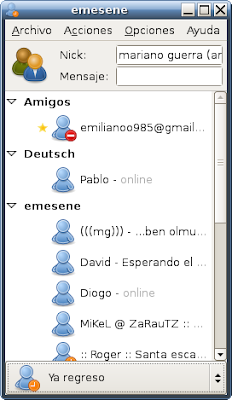 Não é nenhuma versão nova do Kopete, nem do Amsn, muito menos do Gaim. O novo mensageiro instantâneo para o Linux é o Emesene. O desenvolvimento do programa está a todo vapor (diferentemente de um que eu conheço), sua interface usa biblioteca gtk e ele tem tudo para ser o "Msn" oficial para o Gnome.
Muitas pessoas, inclusive eu, reclamam demais da lentidão do Gaim. É uma espera muito grande por cada nova versão que não traz quase nada de novo. Mas ainda há esperança, o Emesene com alguns meses de desenvolvimento já tem muitas funções que o Gaim possui e ainda vem com algumas funcionalidades extras.
Ficou curioso? Quer testar? Certo... vamos aprender a instalá-lo :D
A versão atual do novo mensageiro é a 1.0 RC1, você encontra o link para download no site deles. Depois de baixar o arquivo o próximo passo é instalar.
Xiii, sem pacotes para minha distribuição? Calma eu prometo que vai ser fácil.
Com o arquivo em mãos descompacte-o, entre na pasta criada e execute o arquivo emesene. Pronto, o programa vai abrir e já pode ser usado.
Se você gostou do Emesene se prepare para ficar mais feliz, segundo os desenvolvedores do aplicativo o suporte a emoticons personalizados, transferência de arquivos, suporte a câmera e a voz serão desenvolvidos em breve. É bom ficar de olho, pois do jeito que os caras estão voando no desenvolvimento logo teremos boas novidades.
27 de dezembro de 2006
Novo visual do Ubuntu Games
Gamemaníacos e Linux parecem não combinar, muitos jogos são feitos apenas para rodar em plataforma Windows. Sempre ouvimos alguém dizendo que não tem jogo para Linux, que para quem gosta de jogar o negócio é Windows e acabou. Infelizmente há um pouco de verdade nesse pensamento, porém os jogos parar Linux existem e vários são de ótima qualidade.
Tentando desmistificar o mundo dos games para o pinguim o wiki Ubuntu Games tem informações valiosas para quem não dispensa uma jogadinha. O trabalho do Coringão (mantedor do site) é muito bom, eu até ajudei ele um tempo, mas hoje em dia apenas acompanho a página.
Depois de vários meses no ar, o site que estava um pouco bagunçado ganhou uma cara nova. Ele está mais organizado e mais parecido com os outros wikis do Ubuntu Brasil. Parabéns ao Coringão e ao Guilherme que fizeram um bom trabalho nessa reestruturação do site.
Tentando desmistificar o mundo dos games para o pinguim o wiki Ubuntu Games tem informações valiosas para quem não dispensa uma jogadinha. O trabalho do Coringão (mantedor do site) é muito bom, eu até ajudei ele um tempo, mas hoje em dia apenas acompanho a página.
Depois de vários meses no ar, o site que estava um pouco bagunçado ganhou uma cara nova. Ele está mais organizado e mais parecido com os outros wikis do Ubuntu Brasil. Parabéns ao Coringão e ao Guilherme que fizeram um bom trabalho nessa reestruturação do site.
26 de dezembro de 2006
Boot ainda mais rápido
Enquanto o Vista demora 2 minutos para iniciar, o Ubuntu...
Boot chart do Dapper:

Boot chart do Edgy:

É isso mesmo que você viu, o Edgy inicia em cerca de 17 segundos e olhe que o computador no qual foi feito o teste é um computador mediano com 2Ghz.
O Ubuntu dá uma lição em matéria de boot mostrando que não precisa ficar mais pesado e devagar em novas versões. Ponto pro pinguim sul-africano.
Boot chart do Dapper:

Boot chart do Edgy:

É isso mesmo que você viu, o Edgy inicia em cerca de 17 segundos e olhe que o computador no qual foi feito o teste é um computador mediano com 2Ghz.
O Ubuntu dá uma lição em matéria de boot mostrando que não precisa ficar mais pesado e devagar em novas versões. Ponto pro pinguim sul-africano.
25 de dezembro de 2006
A vida no Googleplex
Um dos fatores que pode impulsionar uma empresa é o ambiente no qual ela envolve os seus funcionários. Eu lembro que uma vez fiquei bastante impressionado com a estrutura interna do estúdio de animação Pixar, que eu vi nos muitos extras existentes no seus DVDs.
No Google o ambiente parece ser tão mágico quanto na Pixar, vejam essas fotos no site da Time e me digam se não dar vontade de trabalhar em um lugar assim? Tudo isso também traz um enorme benefício para a empresa, afinal empregado feliz == empregado produtivo.
No Google o ambiente parece ser tão mágico quanto na Pixar, vejam essas fotos no site da Time e me digam se não dar vontade de trabalhar em um lugar assim? Tudo isso também traz um enorme benefício para a empresa, afinal empregado feliz == empregado produtivo.
24 de dezembro de 2006
Ubuntu Forums - desafio de programação semanal (22/12)
Mais um desafio de programação do fórum gringo do Ubuntu, os desafios estão ficando cada vez mais interessante. Essa semana o problema foi dividido em duas partes. A primeira é verificar se uma palavra, frase ou número era palíndrome, a segunda é encontrar o menor número palíndrome após um número dado.
Um exemplo para vocês entenderem melhor:
1ª parte) Dado a palavra "radar", o programa retornaria true, já que essa palavra lida de trás para frente também é radar.
2ª parte) Dado um número 199, o programa retornaria 202, já que 202 é o menor número após 199 que é palíndrome.
Diferentemente do teste passado, dessa vez muitas respostas foram aparecendo, incluindo uma em Ruby. Mesmo assim não me intimidei e mandei uma outra resposta escrita nessa mesma linguagem.
Eu gostei muito do resultado, o código ficou bem limpo e fácil de entender, o método reverse para strings ajudou muito também.
Novamente eu vou incentivar aos leitores que saibam programar que postem suas soluções tanto aqui nos comentários quanto no tópico do fórum oficial do Ubuntu.
Um exemplo para vocês entenderem melhor:
1ª parte) Dado a palavra "radar", o programa retornaria true, já que essa palavra lida de trás para frente também é radar.
2ª parte) Dado um número 199, o programa retornaria 202, já que 202 é o menor número após 199 que é palíndrome.
Diferentemente do teste passado, dessa vez muitas respostas foram aparecendo, incluindo uma em Ruby. Mesmo assim não me intimidei e mandei uma outra resposta escrita nessa mesma linguagem.
class Palindrome

def initialize(phrase)
@phrase = phrase.gsub(/\s|,|'|\./,'').downcase
end

def is_it_palindrome?
@phrase == @phrase.reverse
end

def next_palindrome_integer
integer = @phrase.to_i

until integer.to_s == integer.to_s.reverse
integer+=1
end

return integer
end

end

print "Enter a phrase: "
my_phrase = Palindrome.new(gets.chomp)
puts "Is it palindrome? #{my_phrase.is_it_palindrome?}"

print "Enter a number: "
my_number = Palindrome.new(gets.chomp)
puts "The next integer palindrome is: #{my_number.next_palindrome_integer}"
Eu gostei muito do resultado, o código ficou bem limpo e fácil de entender, o método reverse para strings ajudou muito também.
Novamente eu vou incentivar aos leitores que saibam programar que postem suas soluções tanto aqui nos comentários quanto no tópico do fórum oficial do Ubuntu.
23 de dezembro de 2006
Autorando DVDs no Linux
Durante muito tempo eu procurei uma ferramenta para criação de DVDs com menus, legendas, edição de capítulos e outras coisinhas que funcionasse no Linux. Eu nunca tinha encontrado um bom o suficiente para fazer um tutorial realmente interessante para quem precisa de um aplicativo assim.
O ManDVD é um programa que usa bibliotecas do KDE, mas que pode ser usado normalmente no Gnome, que tem muitos recursos para uma autoração de qualidade de um DVD. Faça o download do ManDVD aqui: http://kde-apps.org/content/show.php?content=38347. Depois disso instale o programa de acordo com sua distribuição e execute-o.
Ao abrir o ManDVD uma janela aparecerá (figura 1), nela você pode escolher começar um novo projeto ou carregar um já existente. No nosso caso vamos começar um projeto novo. Escolha uma pasta de destino (destination folder) onde o programa irá criar arquivos temporários para criação do DVD e onde ele criará o resultado final. Aconselho que você crie uma nova pasta. No campo Standard coloque NTSC e no campo size escolha a resolução 720x480. Para finalizar confirme.

Agora precisamos adicionar o(s) vídeo(s) ao nosso DVD. Para isso clique em "Add a video to your project" que fica no menu lateral. Uma nova janela será aberta (figura 2) e nela você poderá escolher se quer que o vídeo seja representado no menu por uma imagem ou por um texto. Se você não escolher nenhuma imagem o vídeo aparecerá no menu com o nome definido no campo "video title". Há varias maneiras de selecionar a imagem, uma é importando uma imagem do seu computador e outra é capturando do próprio vídeo (botão extract an image from the video). Depois de tudo escolhido clique em OK.

Após o vídeo ser adicionado você pode definir os capítulos e/ou adicionar legenda. Para fazer isso use os botões "Define chapters" e "Subtitle management" respectivamente.
Escolha quantos vídeos desejar e sempre fique de olho no campo "Total file size" lá embaixo do programa que informa a o tamanho total ocupado pelos arquivos.
Quando tudo estiver pronto clique em Next.
O próximo passo é o início da criação do menu (figura 3). Você pode selecionar uma imagem, um vídeo ou apenas uma cor para o background. Para isso use novamente o menu lateral. Escolhido o fundo do seu menu agora você precisa escolher a fonte usada no menu e as cores usadas nele. Ainda existe a possibilidade de adicionar uma música ao menu. Todas essas opções estão no menu lateral.

Chegou a hora da criação do menu (figura 4), clique no nome do vídeo que será adicionado ao menu e depois clique em "add video to the menu", mova a imagem/texto e posicione onde você desejar. Quando tudo estiver pronto clique em Next.

Finalmente chegamos na última tela. Primeiramente cliquem no botão "Options" lá embaixo. Na janela que será aberta (figura 5) você poderá definir a fonte da legenda, o bitrate do vídeo, etc.

Se você por acaso esqueceu alguma coisa, ou deseja fazer alguma alteração sinta-se a vontade para voltar "Previous" e fazer as devidas modificações. Antes de iniciar a criação do DVD você pode escolher a prioridade de execução, se você vai continuar usando o computador eu aconselho baixar a prioridade pra metade ou até menos, se não você pode deixar no máximo. Quando tudo estiver pronto clique em Generate DVD structure.
Esse processo pode demorar um pouco. Depois de finalizado o ManDVD lhe dar as opções de gravar o DVD com o K3b, gravar a partir do próprio programa ou criar criar uma imagem ISO. Se você não tiver o k3b insalado a segunda ou terceira opção é a melhor. Ainda há a possibilidade de gravar normalmente o DVD com os arquivos da pasta DVD criada dentro da pasta de destino que foi setada no início de todo o processo.
Eu não abordei todos os detalhes do ManDVD nesse tutorial, porém seguindo ele você já consegue fazer uma boa autoração de um DVD, em breve eu darei mais dicas para uma edição mais avançada.
Esse tutorial fica de presente de Natal para todos os leitores do blog :D
O ManDVD é um programa que usa bibliotecas do KDE, mas que pode ser usado normalmente no Gnome, que tem muitos recursos para uma autoração de qualidade de um DVD. Faça o download do ManDVD aqui: http://kde-apps.org/content/show.php?content=38347. Depois disso instale o programa de acordo com sua distribuição e execute-o.
Ao abrir o ManDVD uma janela aparecerá (figura 1), nela você pode escolher começar um novo projeto ou carregar um já existente. No nosso caso vamos começar um projeto novo. Escolha uma pasta de destino (destination folder) onde o programa irá criar arquivos temporários para criação do DVD e onde ele criará o resultado final. Aconselho que você crie uma nova pasta. No campo Standard coloque NTSC e no campo size escolha a resolução 720x480. Para finalizar confirme.

(Figura 1)
Agora precisamos adicionar o(s) vídeo(s) ao nosso DVD. Para isso clique em "Add a video to your project" que fica no menu lateral. Uma nova janela será aberta (figura 2) e nela você poderá escolher se quer que o vídeo seja representado no menu por uma imagem ou por um texto. Se você não escolher nenhuma imagem o vídeo aparecerá no menu com o nome definido no campo "video title". Há varias maneiras de selecionar a imagem, uma é importando uma imagem do seu computador e outra é capturando do próprio vídeo (botão extract an image from the video). Depois de tudo escolhido clique em OK.

(Figura 2)
Após o vídeo ser adicionado você pode definir os capítulos e/ou adicionar legenda. Para fazer isso use os botões "Define chapters" e "Subtitle management" respectivamente.
Escolha quantos vídeos desejar e sempre fique de olho no campo "Total file size" lá embaixo do programa que informa a o tamanho total ocupado pelos arquivos.
Quando tudo estiver pronto clique em Next.
O próximo passo é o início da criação do menu (figura 3). Você pode selecionar uma imagem, um vídeo ou apenas uma cor para o background. Para isso use novamente o menu lateral. Escolhido o fundo do seu menu agora você precisa escolher a fonte usada no menu e as cores usadas nele. Ainda existe a possibilidade de adicionar uma música ao menu. Todas essas opções estão no menu lateral.

(Figura 3)
Chegou a hora da criação do menu (figura 4), clique no nome do vídeo que será adicionado ao menu e depois clique em "add video to the menu", mova a imagem/texto e posicione onde você desejar. Quando tudo estiver pronto clique em Next.

(Figura 4)
Finalmente chegamos na última tela. Primeiramente cliquem no botão "Options" lá embaixo. Na janela que será aberta (figura 5) você poderá definir a fonte da legenda, o bitrate do vídeo, etc.

(Figura 5)
Se você por acaso esqueceu alguma coisa, ou deseja fazer alguma alteração sinta-se a vontade para voltar "Previous" e fazer as devidas modificações. Antes de iniciar a criação do DVD você pode escolher a prioridade de execução, se você vai continuar usando o computador eu aconselho baixar a prioridade pra metade ou até menos, se não você pode deixar no máximo. Quando tudo estiver pronto clique em Generate DVD structure.
Esse processo pode demorar um pouco. Depois de finalizado o ManDVD lhe dar as opções de gravar o DVD com o K3b, gravar a partir do próprio programa ou criar criar uma imagem ISO. Se você não tiver o k3b insalado a segunda ou terceira opção é a melhor. Ainda há a possibilidade de gravar normalmente o DVD com os arquivos da pasta DVD criada dentro da pasta de destino que foi setada no início de todo o processo.
Eu não abordei todos os detalhes do ManDVD nesse tutorial, porém seguindo ele você já consegue fazer uma boa autoração de um DVD, em breve eu darei mais dicas para uma edição mais avançada.
Esse tutorial fica de presente de Natal para todos os leitores do blog :D